扫描全能王网页版入口 扫描全能王网页版网址是什么
2026-04-13 17:31:42 来源:138下载站 作者:fei
你是不是也遇到过这种情况——临时要扫描一份文件,手机刚好没电,或者不想在电脑上装软件?其实扫描全能王有网页版,打开浏览器就能用。入口就这两个,直接打开
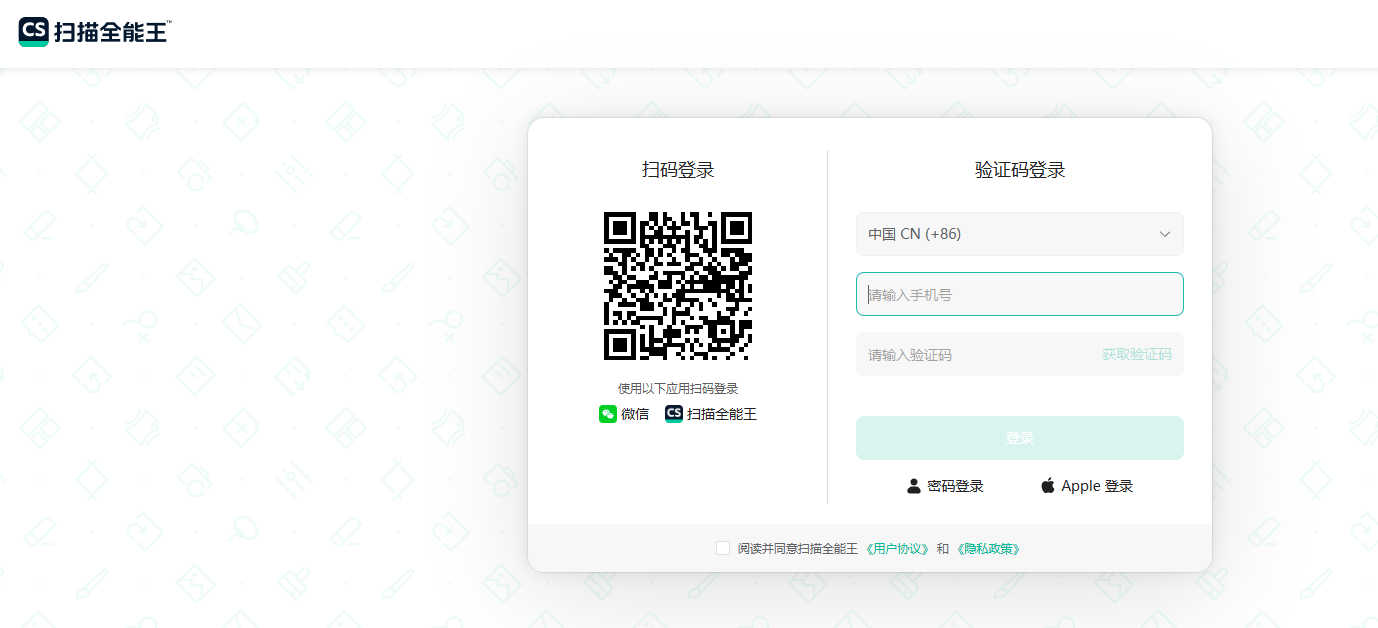
扫描全能王网页版的官方地址:
https://web.camscanner.com
https://www.camscanner.com
两个都能进,选一个顺手的就行。进去之后点右上角“登录”,就能开始扫描了。
提醒一句:网上偶尔会看到 www.camscanner.net 之类的链接,那是旧版或者非官方,最好别用。认准 .com 后缀。
登录方式,哪个方便用哪个
网页版支持三种登录方式:
手机号+验证码(不用记密码,收个短信就行)
微信扫码(点一下微信图标,用手机扫)
邮箱+密码(适合老用户)
第一次用的时候,浏览器会问你要不要开摄像头权限——点“允许”,不然没法拍照扫描。如果你只是想上传电脑里的图片,不开摄像头也行。
没账号的话,点“注册”,手机号或邮箱填一下,几秒钟就搞定。
网页版能干啥?够用吗?
网页版的核心功能都保留了,日常应急完全够用:
拍照扫描:打开摄像头,对准文档拍一张,系统会自动裁边、拉正,几秒钟就变成清晰的扫描件。
上传图片扫描:电脑里已经拍好的照片、截图,直接拖进去,一键转成PDF或JPG。
OCR文字识别:这个很实用。拍一张带文字的图片,它能提取出里面的文字,支持中英文。你可以复制出来用,或者导出成Word。
证件扫描:身份证、户口本、房产证这些,有专门的模板,拍完自动生成标准扫描件,还能加水印防盗用。
文档管理:扫完的文件存在云端,换电脑也能找到。可以分享给微信好友,或者发邮件。
免费版够用吗?
免费用户每月可以上传5个PDF文档在线处理。OCR识别每月有1000次免费额度,日常用基本够了。
如果你只是偶尔扫个合同、证件,免费版完全够。需要高清导出、去水印、大容量云空间的话,再考虑升级高级账户。
网页版适合在电脑上临时处理文档,不用装软件,打开浏览器就干。App适合大量扫描、复杂操作,比如一次扫几十页。
网页版和手机App有啥区别?
简单说:网页版主打“轻量应急”,App功能更全。
功能 | 网页版 | 手机App |
|---|---|---|
| 拍照扫描 | ✅ | ✅ |
| 上传图片扫描 | ✅ | ✅ |
| OCR文字识别 | ✅ | ✅(支持手写识别) |
| 批量扫描 | ❌ | ✅ |
| 手写批注 | ❌ | ✅ |
| 云端同步 | ✅ | ✅ |
最后划个重点
扫描全能王网页版入口就是 web.camscanner.com 或 www.camscanner.com。不用下载,登录就能用。免费版每月5个文档额度,日常应急足够。偶尔扫描合同、证件、书本,直接在电脑上搞定,省得掏手机。
如果你经常要扫描,还是建议下载手机App,功能更全。但就临时用一下的话,网页版真挺方便的。