剪映怎么剪辑视频?
2026-05-11 11:17:40 来源:138下载站 作者:138下载站
刚开始接触视频剪辑的朋友都会问:剪映到底怎么用?上手难不难?先给大伙儿吃个定心丸,剪映在所有剪辑软件里算是门槛很低的那一档。手机上点一点、划一划就能出片,电脑端功能更全,但逻辑一样直观。
第一步:下载安装,先把工具准备好
手机用户直接去官方应用商店搜“剪映”,认准开发者是“深圳市脸萌科技有限公司”那个,别下到盗版。下载完打开,会弹出要访问相册、麦克风的提示,全部点“允许”,不然你没法导素材也没法录音。
电脑用户去剪映官网下“剪映专业版”,Windows和Mac版本都有。安装路径建议别扔C盘,换个D盘或E盘,省得以后素材一多电脑卡成PPT。装好后登录抖音账号就能同步手机上的草稿,多端来回切很方便。
第二步:认识界面,别被按钮吓住
打开剪映点“开始创作”,会直接进到剪辑主界面。画面中间那块是预览窗口,你调了什么效果这儿立马能看到;底下那一条长条就是时间轴,所有素材都排在上面,双指缩放能拉大拉小,精准到每一帧;底部那一排功能按钮,就是咱们干活儿要用的工具箱。第一次看可能有点懵,别急,用两回就熟了。
第三步:导入素材,把要剪的东西弄进来
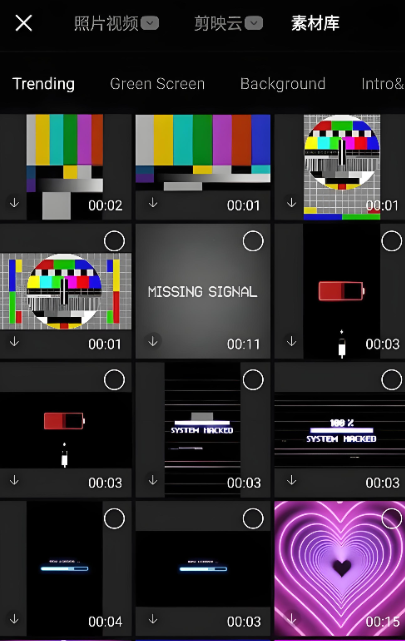
点“开始创作”,从相册里选你要剪的视频或照片,支持一次性多选,按住拖拽就能调顺序。素材导进来后会自动排到时间轴上,长按任意片段可以拖动改变位置。经常剪视频的话,可以在“我的-素材库”里建几个文件夹,把常用片头、片尾、贴纸存好,下次直接调用。
第四步:动刀开剪,掌握这4招足够日常用
剪映剪辑的核心操作就这么几个,普通人学会够用90%的场景:
分割删除:把时间轴上的白线滑到你想剪断的位置,点底部“剪辑”再点“分割”,视频就断成两截了,没用的那截选中删掉就行。这是最常用的,剪掉说错话、剪掉废镜头全靠它。
调整时长:直接拖片段两头的白色小把手,往中间拖是剪短,往外拉是拉长(仅限图片,视频拉长会慢放)。
视频变速:选中片段,点“剪辑-变速”,常规变速想快就快想慢就慢,曲线变速能做出忽快忽慢的炫酷效果,拍vlog的剪辑技巧里这个用得最多。
画面比例:导出前一定要调。点顶部那个“比例”按钮,抖音发竖屏选9:16,B站横屏选16:9,小红书正方形选1:1。这个不调好,发出去两边留大黑边,观感很差。
第五步:加音乐音效,把氛围感拉上来
点底部的“音频”按钮,里头有四个来路:音乐库里直接搜歌名;音效库里有转场声、环境音、笑声这些;提取音乐能从你手机里别的视频那儿扒音频下来;录音就是现场录自己配音。
背景音乐加进去后音量记得拉小一点,别把人声盖住。剪映手机版调音量直接在音频片段上点一下,底下就有音量滑块。
第六步:上字幕,又快又省事的视频加字幕方法
剪映最让人省心的功能就是自动识别字幕。点底部“文本-识别字幕”,选好语言点开始,几秒钟语音就全转成文字了,时间轴也对得整整齐齐。识别完了可以批量改字体和样式,建议用思源黑体这种清晰耐看的,字号别太大,放在画面下半部分别挡脸。一句字幕别超过12个字,观众看着才不会累。
第七步:转场特效别滥用,克制才是高级
片段和片段连接处的那个小白块就是转场,点它就会弹出转场效果库。叠化、淡入淡出这类基础的最自然;运镜转场看着酷但加多了晃眼。记住一个原则:一个视频转场风格统一,别花里胡哨混着来。
滤镜和特效也是同理,在底部“滤镜”和“特效”里挑,加到片段上拉一拉强度条,一般60%-80%就够了,拉满容易显得假。
第八步:简单调个色,画面质感直接上一个台阶
选中视频片段,点“调节”,新手先搞定四个参数就够:亮度往上拉5到10,画面不暗沉;对比度加15左右,层次感出来;饱和度稍微提一点,色彩更鲜活;锐化拉个15到20,清晰度肉眼可见提升。进阶点的可以找些免费的LUT文件导进去一键套滤镜,省事效果好。
第九步:导出设置,别让最后一步毁了画质
点右上角“导出”,分辨率选1080P,帧率日常发抖音选30帧就行,拍运动类或者游戏画面选60帧更流畅。底下那个“画质增强”开关建议打开,能自动优化一下细节。导完直接就能发平台,不用二次压缩。
第十步:新手常踩的坑,提前绕开
剪辑卡顿怎么办?设置里开“代理模式”,预览分辨率调低点,草稿文件夹挪到空间大的盘里去。导出发现后半段黑屏?多半是时间轴最尾巴拖了一条空白,回去删掉就好。字幕导出报错的话,更新到最新版,或者在导出文件夹里放一个同名空白视频覆盖导出,基本能解决。