whea uncorrectable error蓝屏怎么解决
2026-05-13 16:45:57 来源:138下载站 作者:138下载站
遇到电脑突然“蓝屏”,还跳出个“WHEA uncorrectable error”的报错?别慌!这通常是硬件或系统出了点“脾气”。跟着这篇接地气的攻略一步步操作,大概率能救回你的电脑,避免数据“凉凉”!
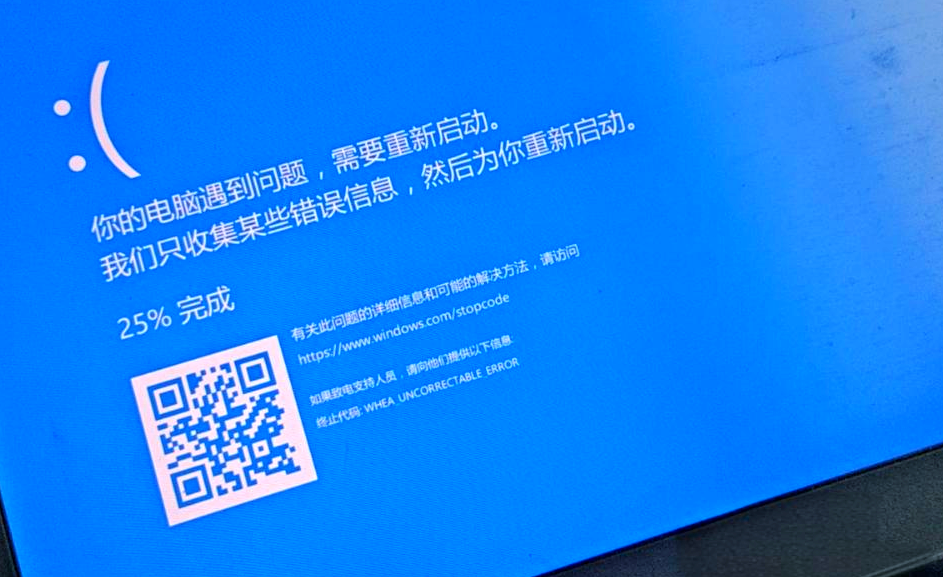
先搞清问题源头:WHEA蓝屏是啥毛病?
简单来说,就是电脑硬件(比如内存、CPU、硬盘)或系统设置“闹别扭”,导致系统直接“罢工”保平安。常见原因有:
硬件坏了:内存条挂了、电源带不动、硬盘出故障。
新硬件不兼容:刚装的显卡或内存条跟系统“不对付”。
驱动太老或抽风:硬件驱动版本太旧,或者突然崩了。
系统设置作妖:BIOS乱调超频、Windows更新失败、系统文件损坏。
电脑太热:散热器堵了/风扇挂了,硬件热到“中暑”。
动手解决!按顺序试这7招,总有一招灵:
第1招:拔掉新硬件,检查连接线
如果最近装了新硬件(比如内存条、显卡),直接拔掉!重启电脑试试还蓝不蓝屏。如果没问题,多半是它不兼容,换个硬件或更新驱动再试。
检查所有硬件线(内存条、硬盘线、电源线)有没有松动或插歪,重新插紧。
第2招:用Windows自带工具查硬件
测内存:
打开“开始菜单”搜索“Windows内存诊断”,点“立即重启检查”。
如果测出内存有问题,直接换条新的(别省这钱)。
查硬盘:
打开“此电脑”,右键点C盘(或其他分区)→“属性”→“工具”→“检查”。
系统会扫描并修复硬盘错误,如果提示严重问题,赶紧备份数据换硬盘!
第3招:更新驱动和BIOS(别乱搞)
去主板、显卡官网下载最新驱动安装(比如NVIDIA/AMD官网)。
更新BIOS需谨慎:进BIOS界面(开机按Del/F2键)看有没有新版本,按官方教程升级(⚠️操作前备份数据!刷BIOS有变砖风险)。
第4招:看系统报错日志,对症下药
打开“事件查看器”(搜索“事件查看器”)。
找到“Windows日志”→“系统”→ 搜索“WHEA”相关报错。
记下报错代码(比如0x00000124),直接百度或去微软官网搜这个代码,看官方解决方案。
第5招:关掉超频,调电源模式
如果之前调过CPU或内存超频,进BIOS选“恢复默认设置”(一般叫“Load Optimized Defaults”)。
控制面板里把电源模式改成“高性能”。
第6招:给电脑“降降温”
拆开机箱清灰!风扇、散热片上的灰全清掉。
用软件(比如HWMonitor)测CPU/GPU温度,超过80℃就换散热器或加风扇。
别把电脑放床上、封闭柜子里用!
终极大招:系统还原/重置(数据先备份!)
如果问题刚出现在更新系统后,试试“设置”→“系统”→“恢复”→“重置此电脑”,选“保留我的文件”。
实在不行,最后一步:“重置此电脑”并“删除所有内容”,但必须提前备份重要数据!这招相当于“电脑重生”。