关闭win10自动更新方法
2026-05-14 09:00:52 来源:138下载站 作者:138下载站
Win10用户都被自动更新困扰过——后台偷跑带宽、占内存拖慢电脑,甚至工作到一半突然强制重启,辛苦做的内容没保存。其实Win10自动更新可以手动控制,下面分享几种实用方法,覆盖临时关闭、长期禁用,适配不同版本,新手也能轻松上手。
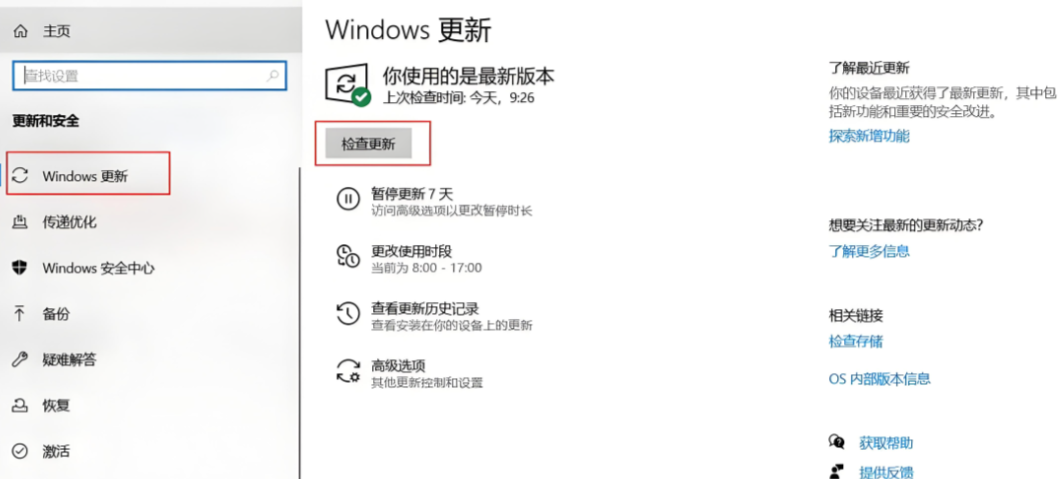
临时关闭Win10自动更新(所有版本通用,短期救急)
如果只是临时用电脑(比如赶报告、开直播),不想被更新打扰,用这个方法最方便,不用改复杂设置。
操作步骤很简单:
点击桌面左下角“开始”,找到齿轮状的“设置”;
进入设置后,点击“更新和安全”;
找到“Windows更新”,点击“暂停更新”,选一个暂停时长(7-35天都行);
顺便关掉“自动下载更新”和“更新后自动重启”,避免后台偷偷下载。
小贴士:暂停到期后,系统会自动恢复更新,想继续暂停,到期前再操作一次就行。这是最安全的临时关闭Win10自动更新的方法,不影响已下载的更新文件。
服务管理器禁用(全版本可用,中长效管控)
Win10自动更新靠3个核心服务运行,把这3个服务关掉,就能阻止更新后台运行,适合想中长期管控的用户。
操作步骤:
按Win+R键,弹出“运行”框,输入“services.msc”,点确定;
在服务列表里,依次找到“Windows Update”“Background Intelligent Transfer Service(BITS)”“Update Orchestrator Service(UsoSvc)”;
双击其中一个服务,启动类型改成“禁用”,如果显示“正在运行”,先点“停止”;
切换到“恢复”选项卡,把“第一次失败”“第二次失败”“后续失败”都设为“无操作”,点应用、确定;
另外两个服务也按上面的步骤操作,重启电脑就生效了。
注意:想恢复更新,把这3个服务的启动类型改回“自动”,启动服务就行。部分系统更新可能会重置服务,记得定期检查一下。
组策略深度禁用(Win10专业版/企业版首选)
如果是Win10专业版、企业版、教育版,用组策略禁用最彻底,重启后一直有效,不用反复操作,适合长期不想更更新的用户。
操作步骤:
按Win+R键,输入“gpedit.msc”,点确定打开组策略编辑器;
左边依次展开“计算机配置→管理模板→Windows组件→Windows更新”;
右边找到“配置自动更新”,双击打开,选“已禁用”,点应用、确定;
再找到“删除对所有Windows Update功能的访问权限”,双击选“已启用”,应用确定;
按Win+R输入“taskschd.msc”,打开任务计划程序,展开“任务计划程序库→Microsoft→Windows→WindowsUpdate”;
右键禁用“Schedule Start”“sih”“usoclient”三个任务,重启电脑即可。
小贴士:这样设置后,系统更新入口会被彻底屏蔽,想恢复的话,把两个策略改回“未配置”,启用相关任务就行。