inaccessible_boot_device 蓝屏修复指南
2026-05-14 10:33:22 来源:138下载站 作者:138下载站
电脑开机出现 inaccessible_boot_device 蓝屏?不用慌!这个蓝屏对应错误代码0x0000007B,通俗说就是系统找不到启动设备——大多是硬盘、SSD没被识别,导致系统启动失败。
先搞懂:inaccessible_boot_device 蓝屏到底啥意思?
inaccessible_boot_device 直译是“无法访问启动设备”,说白了就是电脑开机时,系统连不上硬盘/SSD。一般在开机自检后、系统加载前出现,一蓝屏就卡住,有的还会无限重启。重点说一句:出现这个蓝屏,不代表硬盘一定坏了!大部分情况,调调设置、修修引导就能好,先别慌着换硬件。核心提醒:修复前尽量备份重要文件,避免操作失误丢数据。
分步修复:从简单到复杂,新手优先试
第一步:基础排查(不用任何工具,先试这3步)
这几步最简单,能解决一半的临时故障,优先操作:
拔了所有外接设备:U盘、移动硬盘、外接光驱全拔掉,避免它们干扰启动,再重启电脑。如果能进系统,就是外接设备的问题,逐个插回去排查就行。
简单重启试试:有时候就是临时故障,长按电源键关机,等30秒再开机,看看还会不会蓝屏。
检查启动顺序:重启电脑,开机时反复按Del、F2或Esc(不同品牌按键不一样,开机界面会提示),进入BIOS。找到“Boot”选项,确保系统所在的硬盘(一般是C盘对应的SSD/HDD)是第一启动项,按F10保存重启。
第二步:调整BIOS/UEFI设置(高发故障,重点试)
如果基础排查没用,大概率是BIOS设置错了,重点调这两点:
进入BIOS高级模式(部分电脑按F7切换),找到“SATA模式”或“存储模式”,看看当前是AHCI、RAID还是IDE。
没换过硬件的话,把模式切回之前的(多数电脑默认是AHCI);不确定的话,就分别试AHCI和IDE,保存后重启。如果是NVMe SSD,记得把“NVMe Support”打开。
检查启动模式:新电脑一般是UEFI模式,BIOS里就设为UEFI;老电脑是MBR分区,就设为Legacy/CSM,模式对不上也会蓝屏。
第三步:修复启动引导(需Windows安装U盘,新手也能操作)
BIOS设置没错,就是引导文件坏了,需要用安装U盘修复,步骤很简单:
找另一台正常电脑,下载对应系统的Windows镜像,用微软官方工具做一个安装U盘(需要8GB以上)。
把安装U盘插在蓝屏电脑上,重启后按快捷键(F8、Esc等),选择从U盘启动。
进入安装界面后,点“修复计算机”→“疑难解答”→“高级选项”→“命令提示符”。
依次输入4条命令,每输一条按回车,等执行完再输下一条(修复inaccessible_boot_device蓝屏核心命令):
bootrec /fixmbr(修复主引导记录)
bootrec /fixboot(修复引导分区)
bootrec /scanos(扫描可启动系统)
bootrec /rebuildbcd(重建引导配置)
如果提示“拒绝访问”,先输这些命令分配盘符,再重新执行上面4条:
diskpart → list disk → select disk 0(系统所在磁盘,一般是磁盘0)→ list partition → select partition 1(EFI分区,100-500MB左右)→ assign letter=S: → exit
全部执行完,重启电脑,看看能不能正常进入系统。
第四步:修复驱动/系统(进阶操作,解决软件冲突)
引导修复没用,就大概率是驱动或系统的问题,按下面来:
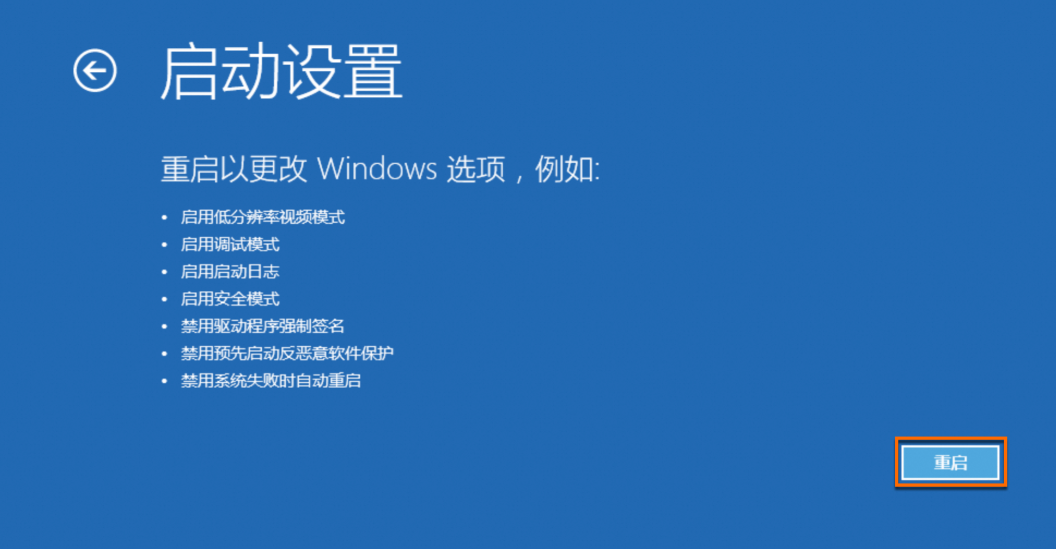
先进入安全模式:重启电脑,反复强制关机3次,触发自动修复,选“高级选项”→“启动设置”→“重启”,重启后按F4进入安全模式(要联网按F5)。
卸载异常驱动:右键“此电脑”→“管理”→“设备管理器”,展开“存储控制器”,右键卸载近期装的驱动(有黄色感叹号的优先),勾选“删除驱动软件”,卸载后重启。
系统还原:如果是装了更新、软件后蓝屏,在安全模式里,打开“控制面板”→“恢复”→“打开系统还原”,选蓝屏前的还原点,跟着提示走,不会删个人文件。
补充缺失驱动:英特尔11代及以上电脑,可在安全模式或PE环境里,装Intel RST VMD存储驱动,解决驱动缺失导致的inaccessible_boot_device蓝屏。
第五步:硬件排查(最后手段,排查硬件问题)
前面所有方法都没用,就排查硬件,先备份数据(用PE系统挂载硬盘拷贝文件):
检查连接:台式机关机拔电源,打开机箱,重新插拔硬盘的SATA线;笔记本或M.2 SSD,检查插槽是否松动,可重新插拔并清理金手指。
检测硬盘:用PE系统启动电脑,运行CrystalDiskInfo工具,看硬盘健康状态,提示“坏道”“损坏”,就是硬盘坏了,需要更换。
找专业帮忙:自己搞不定,就联系电脑售后或维修人员,检测主板、硬盘控制器是否故障。