雷电模拟器怎么开vt
2026-05-14 10:33:50 来源:138下载站 作者:138下载站
很多人一装上雷电模拟器,兴冲冲准备玩游戏,结果上来就弹窗提示“未开启VT”,画面卡得像幻灯片。其实这不是电脑配置不行,就是一个开关没打开。下面这份教程,咱不讲大道理,只聊怎么找、怎么开、怎么验证,跟着走一遍就通了。
开之前,先看电脑支不支持
动手之前,别急着重启。先确认电脑的CPU到底有没有这功能,心里有个数。
最直观的方法,用任务管理器瞄一眼
同时按住键盘上的 Ctrl + Shift + Esc,弹出任务管理器。点上面的“性能”标签,再点左侧的“CPU”。看右下角,有个叫“虚拟化”的状态。如果写着“已启用”,恭喜你,VT已经开了,不用往下折腾。要是“已禁用”,就得进BIOS手动开一下。
用检测小工具,看得更明白
实在拿不准,就去雷电模拟器官网,找到那个CPU-V检测工具,下载来跑一下。
如果出现两个绿色的“✅”,说明CPU支持,VT也开了。
一绿一红,一个“✅”一个“❌”,那就是CPU支持但BIOS里没开,这就是咱们重点要解决的。
俩红叉,两个“❌”,那说明你这颗CPU硬件上就不支持虚拟化,这种情况就不用折腾BIOS了,换台电脑玩吧。
BIOS里打开VT,才是关键一步
VT的开关藏在主板的BIOS设置里。各品牌电脑进BIOS的快捷键不一样,开机画面一闪而过的时候,你得赶紧按。
各品牌快捷键,对号入座
联想:笔记本一般是F2,台式机F12
惠普:F9或F12
戴尔:F12或ESC
华硕:F8或ESC
技嘉:F12
微星:F11
宏碁:F12
神舟:F12
开机时盯着屏幕,看到品牌Logo就连着按,也别一直按住不放,要点按。如果直接进了系统,说明没赶上,重启再来一次。
实在赶不上,用系统设置绕进去
如果电脑是Win10或Win11,开机太快根本来不及按键,还有个办法。按住键盘Shift键不放,同时点开始菜单里的“重启”。电脑会进入一个蓝色背景的高级启动界面,依次点:疑难解答 → 高级选项 → UEFI固件设置,点重启,就自动进BIOS了。
在BIOS里大海捞针,找到VT选项
进了BIOS,界面一般都很复古,而且鼠标大概率用不了,全靠键盘上下左右和回车操作。
VT选项通常藏在这几个地方,顺着菜单找:
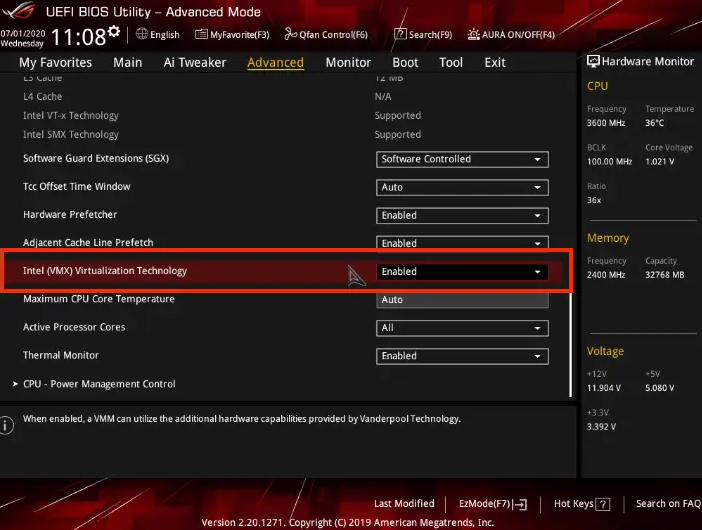
Advanced(高级) → CPU Configuration(CPU配置)
Configuration → Intel Virtual Technology
Advanced BIOS Features → Virtual Technology
找到了,看后面状态,肯定是Disabled(关闭)。敲回车,改成Enabled(开启)。
小提醒:AMD和Intel叫法不一样。Intel处理器找关键词“Intel Virtualization Technology”、“VT-x”或“VMX”。AMD处理器找“SVM Mode”、“Secure Virtual Machine”,叫法略有区别,但指的都是同一个东西。
改好之后,按下键盘上的F10键,会弹出一个确认框,选“Yes”保存并重启。电脑重启完,VT就开好了。
回头验证一下,看成了没
电脑重新进桌面后,再次打开雷电模拟器。注意看右上角,那烦人的“VT”提示字样是不是消失了?
也可以去模拟器的“诊断信息”里再核实一眼,看看VT一栏是不是“已开启”。只要不是提示未开启,就是成功了。这时候再开游戏,流畅度明显上个台阶。