微信小店助手网页版入口在哪?官方登录地址+详细步骤
2026-07-07 11:32:44 来源:138下载站 作者:fei
很多新手商家找微信小店助手网页版入口,容易和手机端APP搞混。其实电脑端没有单独的“微信小店助手网页版”客户端入口,统一叫微信小店商家后台,和手机端数据实时互通。下面整理了最常用的进入方式,以及新手常碰到的问题,照着操作就能快速登录。
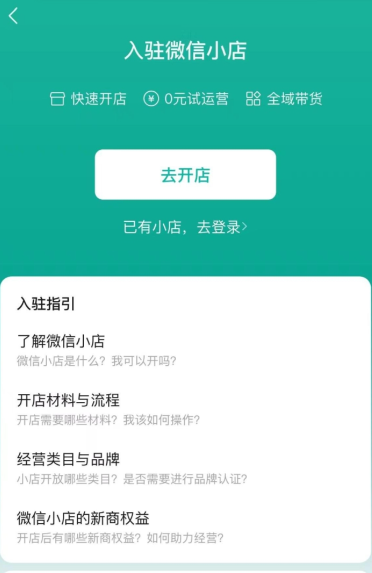
微信小店助手网页版(官方称微信小店商家后台)的官方主入口网址store.weixin.qq.com
直接访问官方网址(最快最常用)
这是最直接的方式,不用绕路找其他入口。打开电脑浏览器,推荐用Chrome、Edge这类主流浏览器,兼容性更好。
在地址栏输入官方完整网址:https://store.weixin.qq.com回车访问后,页面会显示微信小店的登录二维码。
打开手机微信,用店铺绑定的管理员或运营者微信号扫码。手机上点确认登录,就能直接进入微信小店网页版后台。
如果绑定了多家店铺,登录后可以在顶部导航栏切换对应店铺。建议把这个网址存到浏览器收藏夹,下次运营直接点,不用再搜。
3种间接进入渠道,适合不同场景
除了直接输网址,还有几个官方渠道可以跳转进后台,不用每次都记地址。
1.微信公众平台跳转
如果同时运营公众号,可以用这个方式。
登录微信公众平台(mp.weixin.qq.com),在左侧菜单栏找到微信小店相关入口,点击就能直接跳转。
适合内容和电商一起管的商家,不用反复扫码验证,操作更顺。
2.微信小店成长中心跳转
平时看运营教程、学平台规则的时候,可以从成长中心直接进后台。
成长中心网址是store.weixin.qq.com/chengzhang,页面顶部有“进入商家后台”按钮。
点一下就能无缝跳转,不用重新扫码登录,省时间。
3.客服工作台专属入口
如果只需要处理客服消息,不用进完整后台,可以用客服专属网页。
地址是store.weixin.qq.com/shop/kf/,用有客服权限的微信号扫码登录就行。
工作台顶部也能一键切回完整的商家后台,灵活切换不同工作场景。
网页版和手机端微信小店助手有什么区别
很多商家会问,手机上的微信小店助手APP,和电脑网页版是不是一回事。
二者数据完全互通,就是使用场景和功能侧重不一样。
网页版适合固定办公用,批量上货、批量打单发货、导出数据报表、设置复杂营销活动,操作效率更高。
手机端微信小店助手适合出门、碎片化时间用,随时看订单通知、回客服消息、处理售后退款,更灵活。
另外官网还提供桌面客户端可以下载,登录页就能找到入口。
功能和网页版基本一致,还支持桌面消息提醒,适合高频运营的商家用。
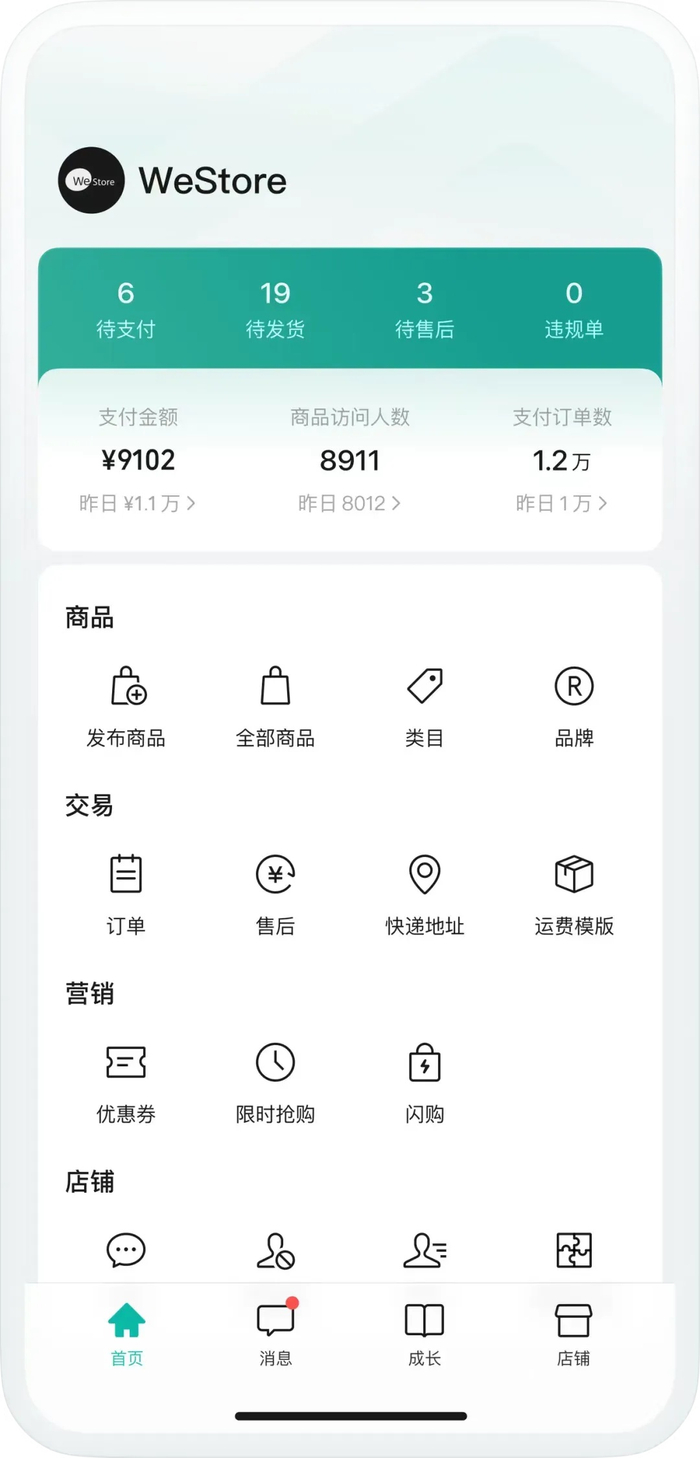
登录常见问题解决办法
扫码没反应、登录失败
先检查网络是不是正常,刷新页面试试,或者换个浏览器再试。
再确认扫码的微信号,是不是已经被添加为店铺运营人员。
刚加的权限可以等几分钟,系统数据同步有短暂延迟,等一会再扫就正常了。
提示“暂无可用店铺”
出现这个提示,说明当前扫码的微信号,没有任何店铺的操作权限。
联系店铺管理员,在后台“店铺管理-成员管理”里,添加你的微信号并分配对应权限就行。
平台分管理员、运营、客服、财务等不同角色,不同角色能访问的功能不一样,按需分配就可以。
页面排版错乱、按钮点不动
一般是浏览器兼容性的问题。
别用太老旧版本的浏览器,升级到最新版,或者换成Chrome、Edge这类主流浏览器。
另外别开浏览器的兼容模式,用默认极速模式访问,页面显示就正常了。
账号安全注意事项
小店后台涉及订单信息和资金数据,安全要注意。
公共电脑登录,别勾选记住登录状态,用完记得点右上角头像,选退出登录。
定期检查店铺成员列表,离职人员及时移除权限,避免店铺数据和资金出现风险。