腾讯会议开会时怎么投屏共享画面 步骤详解
2026-08-23 16:34:00 来源:138下载站 作者:138下载站
用腾讯会议开会经常要投屏分享PPT或文档,操作流程记一下:电脑进会议后底部工具栏直接有"共享屏幕"图标,点一下选要共享的窗口(建议选单个应用窗口而不是整个桌面,这样切微信不会泄露),确认就开始共享了。手机端在会议里点"共享屏幕",安卓直接开权限就行,iPhone需要走系统"开始直播"的流程。共享时手机会把屏幕音频也一起传过去,可以手动开关。注意一次只能有一个人共享,别人要共享得等你先结束。
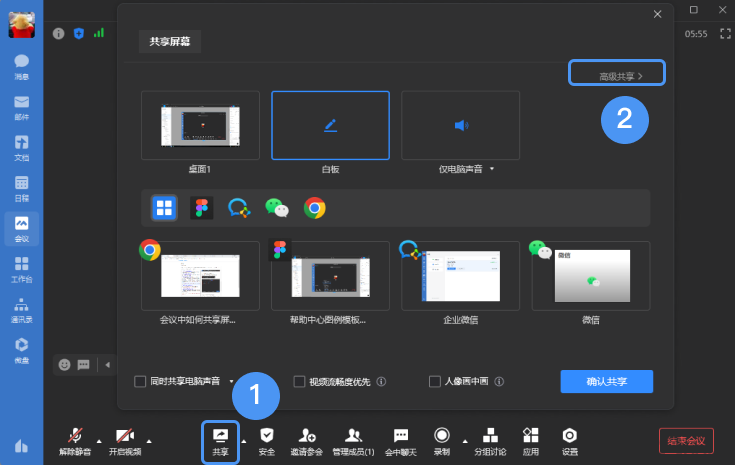
电脑端(Win/Mac)会议中共享
适用:远程开会放PPT、文档、网页、视频。
- 进入会议,点底部工具栏共享屏幕(两个重叠矩形图标)。
-
在弹出面板里选共享内容:
- 整个屏幕:多显示器会让你选哪一块(别选错成副屏)
- 单个应用窗口:只放PPT/Excel/浏览器,切到其他软件对方看不到,最防泄密
- 部分屏幕区域:框选一块(最小80×80像素)
- 白板:临时画图讲解
- 仅电脑声音:只传音频不传画面
- Win端按需勾同时共享电脑声音(放视频必开);Mac无此选项,系统音频需另接采集或靠屏幕捕获。
- 点开始共享→共享区会有绿框提示,顶部出现悬浮工具栏(暂停/新的共享/互动批注/结束共享)。
- 结束点结束共享。
主持人想控场:点“更多→屏幕共享权限”可设全员可共享或仅主持人/联席主持人可共享。
手机/平板端会议中共享
适用:移动端临时展示App、照片、网页。
- Android/HarmonyOS:会中点底部共享屏幕(或“更多→屏幕共享”)→选“共享屏幕”→立即开启→授权“屏幕录制”权限。可开关是否共享设备音频。
- iPhone/iPad:会中点共享屏幕→开始直播→在系统弹窗里选“腾讯会议”并开启广播。iOS同样可选是否带音频。
手机共享会把通知、微信弹窗都播出去,建议开勿扰模式再共享。
1
反对