shizuku激活教程,激活方法汇总
2026-09-14 17:05:04 来源:138下载站 作者:138下载站
shizuku看着教程弄了半天还是激活失败,烦。不同手机激活路子不一样,哪种方式最稳,弄对了权限才开得成。
前言:激活前的硬性准备(所有方法通用)
无论用哪种方法,请务必先完成以下两步,否则后面全部无法进行:
-
开启开发者模式:进入手机设置→关于手机→连续点击版本号7次,直到提示“已进入开发者模式”。
-
开启USB调试:返回设置→系统和更新→开发者选项→打开USB调试开关。
-
(关键)关闭“权限监控”:在同一个开发者选项页面中,找到并关闭“权限监控”或“监控ADB安装应用”(部分手机叫“仅允许授权应用通过ADB调试”),否则配对必失败。
方法一:无线调试(最推荐·免电脑·仅限Android11+)
适用场景:手机系统为Android11或更高版本,且支持“无线调试”功能。
优点:全程只用手机,无需电脑和数据线。
操作步骤:
-
进入配对模式:
-
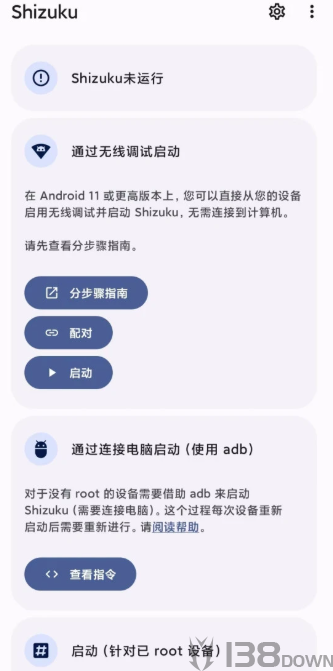
打开ShizukuApp,点击屏幕下方的“配对”按钮。
-
在弹出的提示框中,点击“开发者选项”跳转。
-
-
获取配对码:
-
在开发者选项中,找到并点击“无线调试”。
-
点击“使用配对码配对设备”(注意:不是“启用”按钮,是要点进去看密码)。
-
此时屏幕上会显示一组6位数的配对码和IP地址及端口(如192.168.1.5:38473)。
-
-
输入配对码:
-
下拉通知栏,点击Shizuku的通知(或在ShizukuApp的配对弹窗中)输入刚才记下的6位数配对码。
-
点击“发送”或“配对”。
-
-
启动服务:
-
配对成功后,回到Shizuku主界面,点击“启动”按钮。
-
如果显示“Shizuku正在运行”,即激活成功!
-
特别注意:手机重启后无线调试会失效,需要重新配对并启动。
方法二:电脑ADB连接(最稳定·适合Android10及以下)
适用场景:手机系统低于Android11,或无线调试总是搜不到设备。
优点:兼容性最强,只要有电脑和USB线就能搞定。
操作步骤:
-
下载ADB工具包:在电脑上下载Platform-Tools(谷歌官方ADB工具包)并解压到文件夹(如C:\adb)。
-
连接手机:
-
用USB数据线将手机连接电脑。
-
在电脑上进入ADB文件夹,按住Shift键+鼠标右键,选择“在此处打开PowerShell/命令窗口”。
-
-
验证连接:
-
输入命令adbdevices,此时手机屏幕上会弹出“允许USB调试”弹窗,点击“允许”。
-
再次输入adbdevices,确认列表中显示device状态(而非unauthorized)。
-
-
执行激活命令:
-
直接复制ShizukuApp主界面中显示的“通过电脑连接”下方的那串长代码(格式为adbshellsh/data/user_de/.../start.sh)。
-
粘贴到电脑命令行中,按回车执行。
-
-
完成:命令执行完毕,Shizuku界面自动跳转显示“正在运行”,拔掉数据线即可。
方法三:Root权限(永久生效·一劳永逸)
适用场景:手机已经获取了Magisk(面具)超级用户权限。
优点:激活后重启手机也不会失效,永久保持运行状态。
操作步骤:
-
确保Magisk已正确授予ShizukuRoot权限(打开Magisk→超级用户→查看Shizuku是否在列表中)。
-
直接打开ShizukuApp,点击主界面正中央的“通过Root启动”按钮。
-
弹出Root授权弹窗时,点击“允许”。
-
等待1-2秒,界面显示“Shizuku正在运行”,激活完成!