剪映如何导出视频
2026-10-13 11:55:32 来源:138下载站 作者:fei
剪映剪辑完成后,点击导出就能将项目保存为可播放的视频文件。手机端和电脑端的导出入口有所不同,操作时还可以调整分辨率、帧率等参数。下面分别介绍两种设备的导出方法,以及导出后找不到视频的处理办法。
一、剪映手机版怎么导出视频
1.进入视频编辑页面
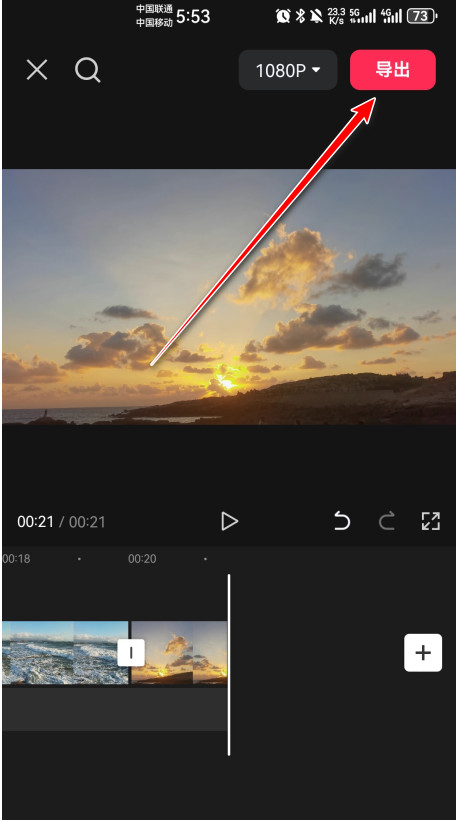
打开剪映App,在首页选择已有草稿,或者点击“开始创作”导入素材。剪辑完成后,检查视频片段、字幕、音乐和片尾,确认内容无误再导出。
2.设置导出参数
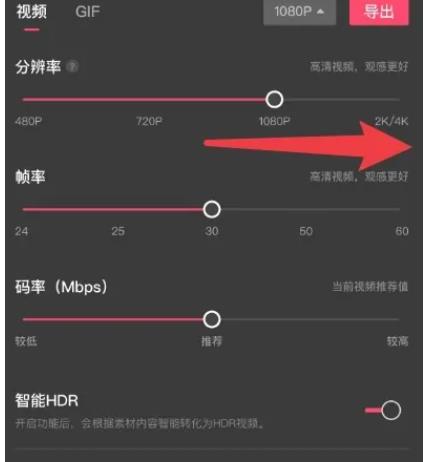
在编辑页面右上角查看分辨率选项,根据视频用途调整分辨率、帧率等参数。普通短视频可以选择1080P。如果原素材本身比较模糊,提高导出分辨率也无法明显增加画面细节。
3.点击导出
确认参数后,点击右上角的“导出”,等待视频处理完成。导出期间不要强制关闭剪映,以免影响处理过程。完成后打开手机相册或视频列表查找成品;如果没有找到,可以继续检查应用的导出提示和媒体访问权限。
二、剪映电脑版怎么导出视频
电脑端导出时,需要设置视频参数和保存位置。提前确认文件存放目录,后续查找成品会更方便。
1.打开剪辑项目。启动剪映专业版,打开已经剪辑完成的草稿,检查时间线中的视频片段、字幕和音频,然后点击编辑界面右上角的“导出”按钮。
2.设置文件名称和保存位置。在导出窗口中填写视频名称,点击保存路径旁边的文件夹按钮,选择需要存放视频的目录。分辨率可根据发布平台和实际用途选择,普通网络视频通常可以使用1080P。格式、编码和帧率按照导出窗口提供的选项设置即可。
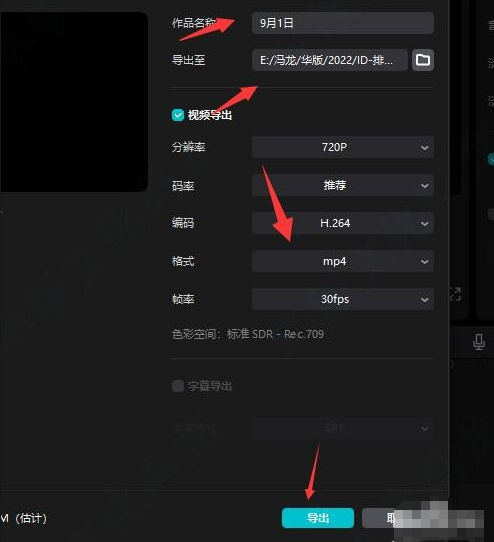
3.开始导出并查找文件。确认保存目录和导出参数后,点击导出按钮,等待处理进度完成。导出结束后,打开刚才选择的文件夹,找到生成的视频文件。
三、剪映导出后找不到视频怎么办
手机端可以先打开系统相册,查看最近保存的视频。如果没有显示,检查剪映是否已经完成导出,以及应用是否获得照片和视频访问权限。部分设备的媒体库更新可能会有延迟,可以稍后再查看。
电脑端先确认导出时设置的保存路径,再到对应文件夹中查找。如果没有生成视频,可以检查磁盘剩余空间、目标文件夹的写入权限,以及剪映是否仍在处理任务。
导出后发现画面不够清晰,可以先检查原素材的画质和导出分辨率,再根据需要调整码率等参数。单纯提高分辨率并不能恢复原素材中缺失的细节。