大疆无人机模拟器怎么连接遥控器教程
2026-10-30 17:10:21 来源:138下载站 作者:138下载站
大疆无人机模拟飞行有多种软件,连接方式取决于练习类型和遥控器型号。普通航拍可以使用手机端DJI Simulator,带屏遥控器则可以根据设备支持情况进入模拟飞行;旧版DJI Flight Simulator面向Windows电脑,DJI Virtual Flight主要用于FPV飞行训练。几款软件的遥控器接口、系统要求和兼容设备并不通用,尤其是手机连接、USB模式和飞行眼镜设置,不能混用操作步骤。开始练习前,应先确认遥控器型号,再选择对应的模拟器。
一、手机端DJI Simulator怎么连接遥控器
手机端DJI Simulator主要用于普通航拍无人机的模拟飞行,需要连接实体遥控器才能操作。目前官方应用说明列出的适配遥控器为DJI RC-N2和DJI RC-N3,不支持直接使用手机屏幕上的虚拟摇杆。
目前应用支持的飞行器包括DJI Mini 5 Pro、DJI Air 3S、DJI Lito 1、DJI Lito X1等机型。iOS设备要求13.0或以上版本,Android设备要求10.0或以上版本。下载时可以进入大疆官方下载中心查看,也可以通过App Store的DJI Simulator页面下载安装。
第一步:下载并安装DJI Simulator
根据手机系统选择对应版本。iPhone用户可以从App Store下载,安卓用户可以通过大疆官方下载中心获取安装包。安装时确认应用开发者为DJI,避免下载到名称相似的第三方软件。
第二步:安装遥控器摇杆
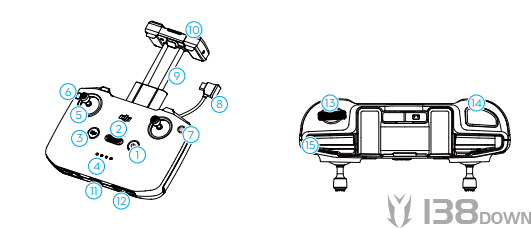
从遥控器收纳位置取出两根摇杆,分别安装到左右摇杆位置,检查是否固定牢靠。随后展开遥控器顶部的移动设备支架,准备安装手机。
第三步:将手机固定到遥控器上
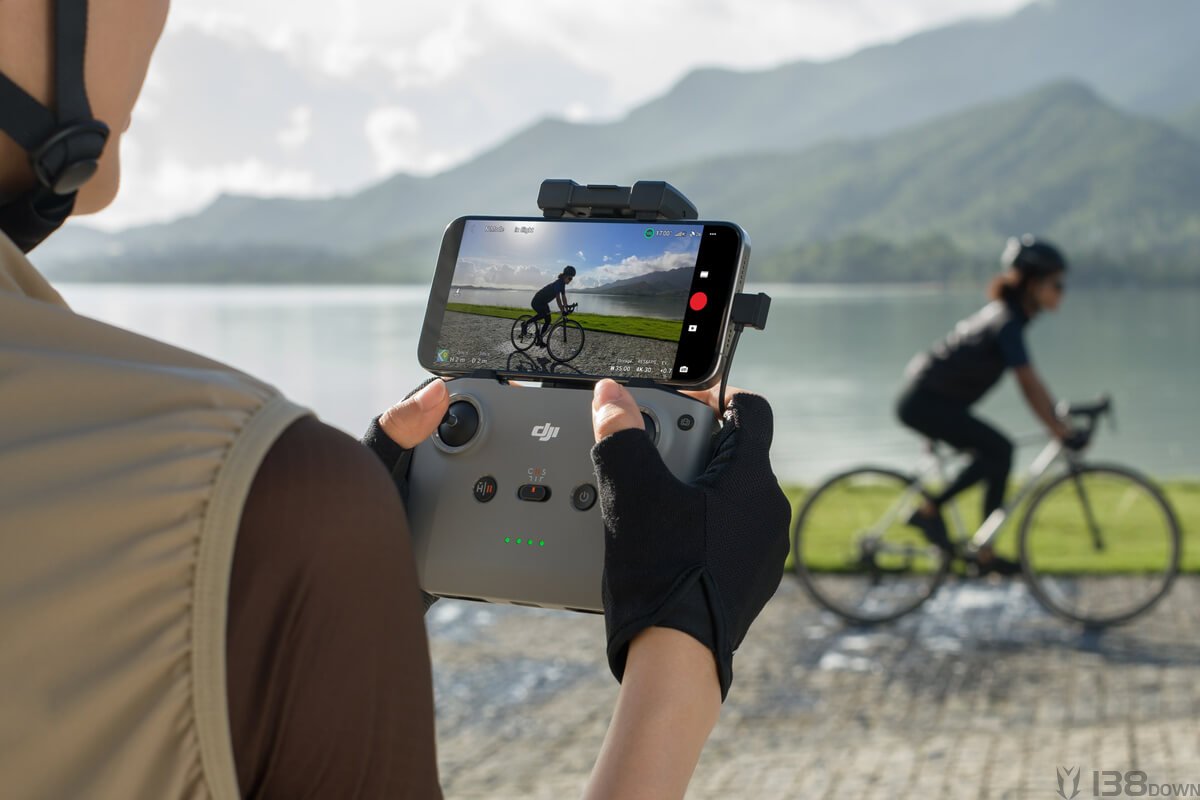
拉开遥控器顶部的手机支架,将手机放入并调整位置,确保固定牢靠。然后取出遥控器连接线,根据手机接口选择USB-C或Lightning接头,将手机与遥控器连接。RC-N2和RC-N3的连接线及转接头需要与手机接口匹配,使用前检查接头是否插紧。
安卓手机连接后,如果系统弹出USB连接方式选项,使用RC-N2或RC-N3时选择【仅充电】。这是对应遥控器用户手册给出的连接设置,不要与FPV飞行眼镜连接安卓手机时的USB设置混淆。
第四步:打开DJI Simulator开始模拟飞行
确认手机与遥控器连接正常后,打开DJI Simulator,进入应用选择相应的课程或飞行场景。首次进入部分场景时,需要等待资源加载完成,随后即可使用实体摇杆练习升降、转向和前后左右移动等操作。
如果进入应用后遥控器没有反应,可以重新插拔连接线,检查手机接口、遥控器接口和接头是否正常,再重新启动应用。
二、DJI RC Pro 2和DJI RC 2带屏遥控器怎么使用模拟器
使用带屏遥控器时,可以直接在遥控器上运行模拟飞行功能,不需要另外准备手机和连接线。DJI RC Pro 2官方支持飞行模拟器功能;DJI RC 2则需要单独核对固件支持情况,两款设备不能简单地视为完全相同。
第一步:启动带屏遥控器
展开遥控器屏幕并开机,等待设备进入DJI Fly界面。如果是首次使用,先按照屏幕提示完成必要的激活和初始化操作。
第二步:找到DJI Simulator入口
在DJI Fly界面查找DJI Simulator图标,点击进入模拟飞行功能。RC Pro 2可以使用遥控器内置的模拟器功能,不需要通过手机连接。
DJI RC 2的固件更新记录显示,2025年5月13日加入了DJI Simulator功能,2026年4月23日又对模拟器体验进行了优化。不过,大疆另一篇Mavic 4 Pro入门指南仍标注RC 2暂不支持该功能。由于官方资料存在不一致,RC 2用户应先检查当前固件和DJI Fly版本,并以设备实际显示的功能入口为准。
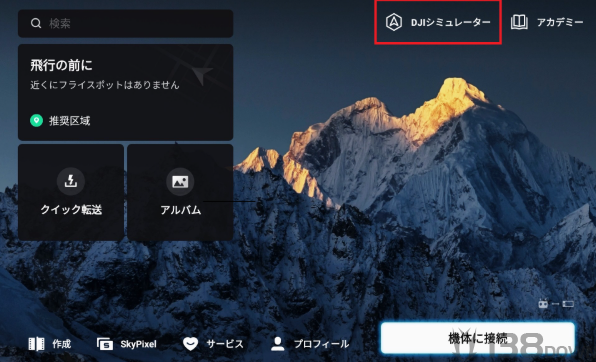
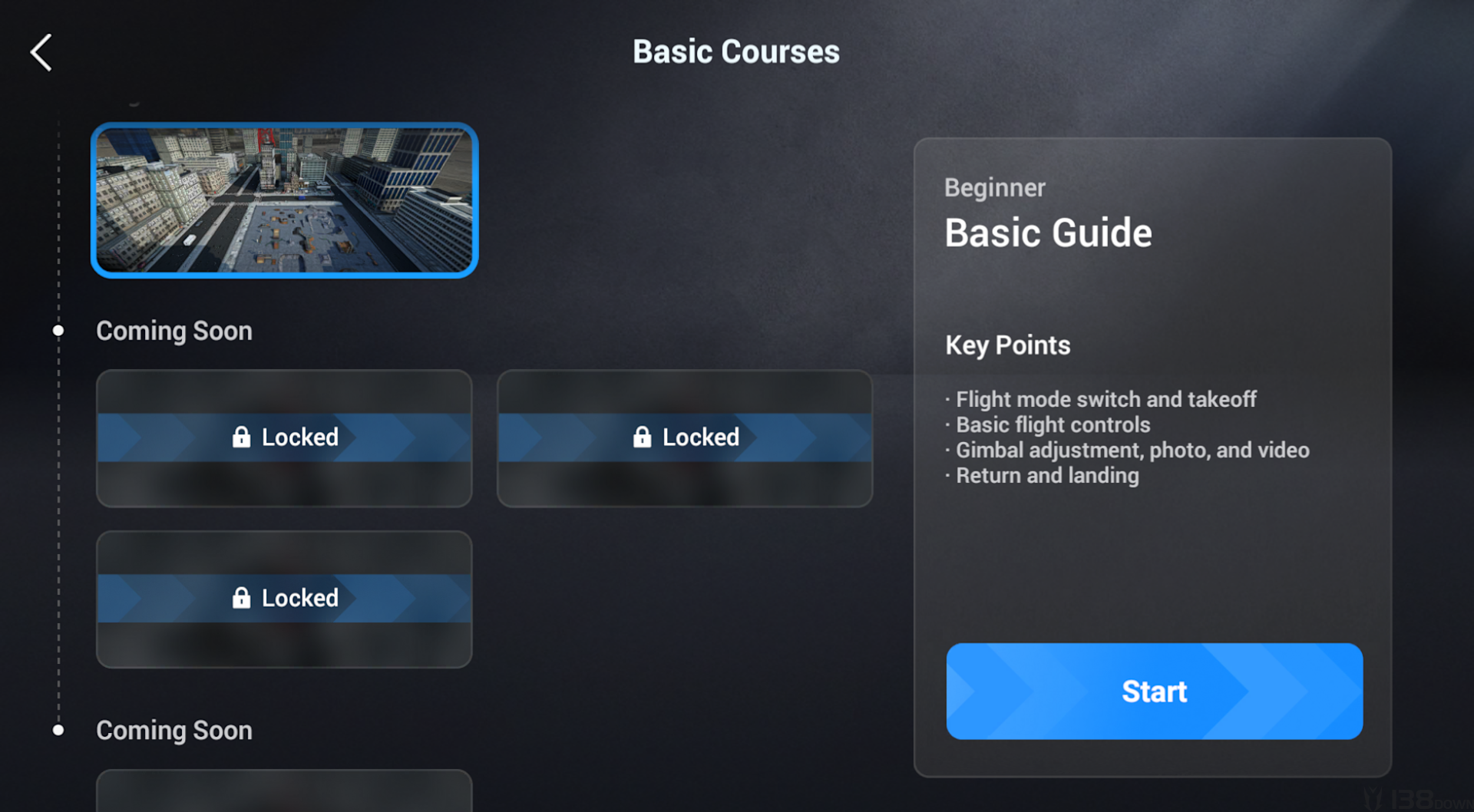
第三步:选择课程并进入飞行场景
进入模拟器后,根据页面显示选择基础飞行课程或其他可用训练内容。选定课程后,按照界面提示进入对应场景,部分课程还会显示操作要点和训练目标。
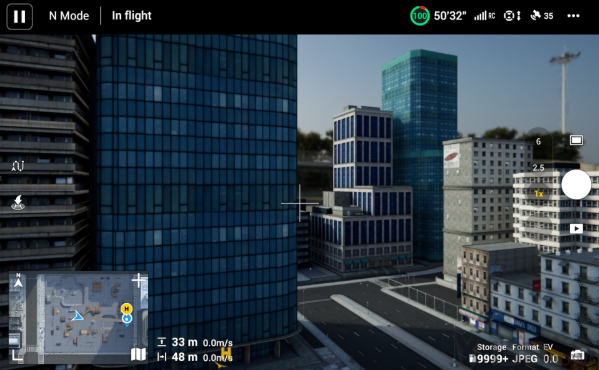
进入飞行场景后,可以直接使用遥控器实体摇杆练习升降、转向以及前后左右移动等基础动作。
如果RC 2首页没有显示模拟器入口,不要直接按照RC Pro 2的截图反复寻找。可以先检查遥控器固件版本,再查看DJI RC 2官方更新说明,确认当前版本的功能支持情况。
RC Pro 2的设备操作说明可以查看DJI RC Pro 2用户手册。
三、旧版DJI Flight Simulator电脑端怎么连接遥控器
DJI Flight Simulator是大疆早期推出的Windows电脑端模拟飞行软件,与手机端DJI Simulator不是同一款产品。官方v1.4用户手册发布于2020年6月,要求使用Windows 10系统,并通过Micro USB数据线连接兼容的遥控器。
这款软件属于旧版产品,目前大疆官方下载中心已不再将其作为常规软件下载项目。已经保存安装程序的用户可以参考以下方法连接设备,不建议从来源不明的网站下载旧版安装文件。
第一步:安装模拟器登录器
在电脑上运行DJI Flight Simulator安装程序,按照安装向导完成登录器和相关驱动安装。首次启动登录器后,使用DJI账号登录。根据授权情况,可以选择免费试用版,或者输入已经获得授权的企业版、能源版激活码。
第二步:使用数据线连接遥控器
准备一根Micro USB数据线,将兼容的DJI遥控器连接到电脑。开启遥控器,等待电脑识别设备,再返回模拟器登录器检查连接情况。
这款软件支持的遥控器类型比较有限。官方v1.4手册列出了DJI Lightbridge遥控器、Mavic 2遥控器、Mavic Air遥控器和DJI Smart Controller等类型。
其中,Phantom 4 Advanced、Phantom 4 Pro、Phantom 4 Pro V2.0、Matrice 600、Matrice 600 Pro和Lightbridge 2等设备,在软件中使用DJI Lightbridge遥控器对应的控制方式。
第三步:启动模拟飞行
确认遥控器连接完成后,返回DJI Flight Simulator登录器,点击【START】进入软件主界面。根据练习需求选择技能训练、自由飞行、娱乐或应用训练等模块,再选定模拟机型即可开始飞行。
进入软件后,可以在设置中查看遥控器和键盘的操作说明。如果没有兼容的实体遥控器,也可以按照手册使用键盘控制。普通遥控器即使能够连接电脑,也不代表一定能被这款软件识别。
具体的设备兼容范围、系统要求和连接方法,可以查看DJI Flight Simulator官方v1.4用户手册。
四、DJI Virtual Flight虚拟飞行怎么连接遥控器
DJI Virtual Flight是大疆推出的FPV飞行模拟器,主要用于穿越机飞行练习。官方列出的兼容设备包括DJI Goggles Integra、DJI Goggles 2、DJI FPV Goggles V2、DJI Motion Controller、DJI FPV和DJI FPV Remote Controller 2等。连接方式需要根据手机系统和使用设备选择。
iOS手机端连接方法
先将DJI FPV Goggles V2或DJI Goggles 2与DJI FPV Remote Controller 2、DJI Motion Controller完成连接,再打开iPhone上的DJI Virtual Flight应用,按照屏幕提示进入模拟飞行。手机端直接运行应用即可,不需要额外设置手机与遥控器之间的连接。
Android手机端连接方法
先按照官方流程完成飞行眼镜与遥控器的连接,然后可以在安卓手机上运行DJI Virtual Flight,也可以在DJI FPV Remote Controller 2或DJI RC Pro上使用对应版本的应用。
如果使用手机触屏操控,进入应用后选择【Control(操控)】,再点击【Confirm(确认)】,即可启用触屏操控模式。
如果连接飞行眼镜与安卓手机时出现识别问题,可以使用OTG转接线和USB数据线连接设备。系统弹出USB连接方式选项时,选择【传输文件】。
Windows电脑端连接方法
在电脑端使用时,准备一根Type-C数据线,将DJI FPV Remote Controller 2或DJI Motion Controller连接到Windows电脑。开启遥控器后启动DJI Virtual Flight,根据软件提示进入训练界面。
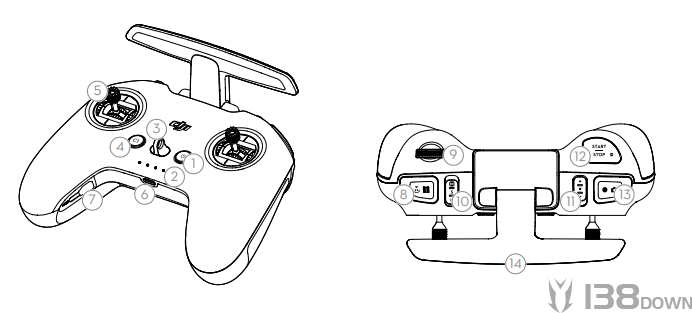
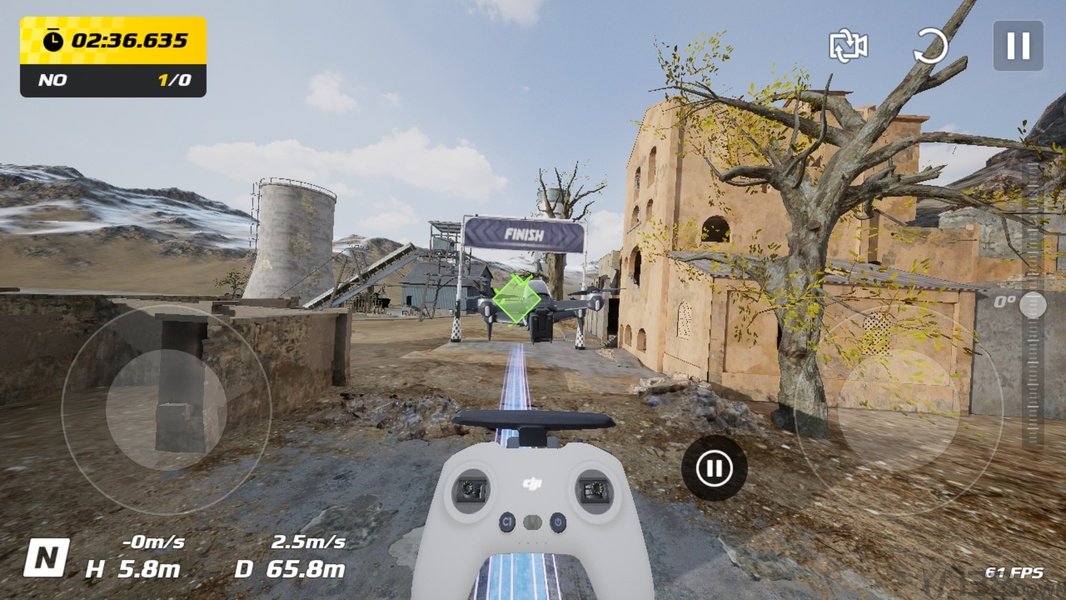
设备兼容方面还有一些限制。DJI Avata 2、DJI Goggles 3、DJI Motion Controller 2、DJI Motion Controller 3和DJI FPV Remote Controller 3均不支持DJI Virtual Flight。
Windows版本不支持连接DJI Goggles 2和DJI FPV Goggles V2,电脑端主要通过兼容的实体遥控器或体感控制器进行操作。
DJI Virtual Flight已于2024年3月21日停止维护。大疆官方页面仍提供相关版本信息和设备使用说明,但停止维护意味着后续不再有常规功能更新。安装和使用前,可以查看大疆Virtual Flight官方帮助说明,也可以进入DJI Virtual Flight官方下载页面查看软件版本。
五、大疆遥控器连接模拟器没有反应怎么办
先核对模拟器和遥控器型号
不同软件的兼容范围差别较大。手机端DJI Simulator对应RC-N2和RC-N3;DJI RC Pro 2支持内置模拟器功能,RC 2需要结合固件和官方支持说明判断;旧版DJI Flight Simulator需要使用手册列出的兼容遥控器;DJI Virtual Flight则主要面向指定的FPV遥控器和体感控制器。
如果遥控器无法识别,先检查是否选错模拟器,或者当前设备是否在软件支持范围内。遥控器能够正常开机,并不代表可以连接所有模拟飞行软件。
检查数据线和接口
手机端连接时,检查遥控器与手机之间的连接线是否插紧,接头是否与手机接口匹配。电脑端则要确认USB数据线支持数据传输,而不只是充电。使用旧版DJI Flight Simulator时,还需要检查相关驱动是否安装完成。
区分安卓手机的USB连接模式
使用RC-N2或RC-N3连接安卓手机时,如果系统弹出USB连接方式提示,应选择【仅充电】。如果连接的是DJI FPV飞行眼镜与安卓手机,则应按照Virtual Flight的官方排查说明选择【传输文件】,两种连接方式不要混用。
检查飞行眼镜的虚拟飞行开关
使用DJI Goggles 2时,需要进入眼镜菜单,打开【更多】,找到【DJI Virtual Flight】并启用虚拟飞行功能。DJI FPV Goggles V2不需要进行这项设置。
如果连接眼镜后手机自动打开DJI Fly或其他应用,可以进入安卓系统的应用管理设置,找到对应应用并清除默认打开关联。重新连接后,在弹出的应用选择窗口中选择DJI Virtual Flight。
检查设备激活和软件版本
如果遥控器可以正常开机,但模拟器始终无法识别,可以检查手机系统、应用版本和遥控器固件是否满足软件要求。使用DJI Virtual Flight时,还要确认飞行眼镜、遥控器和体感控制器已经完成激活,并检查设备固件是否存在可用更新。
电脑端仍然无法识别设备时,可以重新插拔USB数据线,检查驱动安装状态,然后重新启动登录器和模拟器。